Odoo Community CRM macht Pipeline-Management gut. Aber sobald du versuchst, aktiv Outbound-Vertrieb zu betreiben — Cold Emails, Follow-up-Sequenzen, Kampagnen-Tracking — ist Schluss. Diese Funktionen stecken entweder hinter der Enterprise-Lizenz oder existieren schlicht nicht.
Diese Anleitung zeigt dir Schritt für Schritt, wie du ein funktionierendes Kaltakquise-System in Odoo 18 Community aufbaust. Ohne Enterprise-Lizenz. Ich gehe durch alles: SMTP-Konfiguration, Modul-Installation, Kampagnenerstellung, Template-Erstellung und den eigentlichen Versand deiner ersten Sequenz.
Warum Odoo Community keine Kaltakquise kann
Bevor wir das Problem beheben, hilft es zu verstehen, was fehlt.
Standard Odoo Community CRM hat drei grundlegende Einschränkungen für Outbound-Vertrieb:
-
E-Mails gehen an Follower, nicht an Leads. Wenn du auf "E-Mail senden" bei einem Lead klickst, sendet Odoo an die Follower des Datensatzes — nicht an die Kontaktperson des Leads. Für Kaltakquise ist das nutzlos. Der Lead kennt dich nicht, geschweige denn folgt er deinem CRM-Datensatz.
-
Keine E-Mail-Sequenzen. Es gibt keine Möglichkeit, mehrstufige Kampagnen zu definieren, bei denen Follow-ups automatisch nach X Tagen ausgelöst werden. Du müsstest jeden Lead und jedes Follow-up manuell in einer Tabelle tracken.
-
Keine Kampagnen-Struktur. Es gibt kein Konzept, Leads in Kampagnen zu gruppieren, ihren Status innerhalb der Kampagne zu verfolgen oder Antwortraten zu messen.
Odoo Enterprise ergänzt einige dieser Funktionen. Aber die Lizenzkosten pro Nutzer sind erheblich — besonders für kleine Teams, die hauptsächlich Outreach-Funktionalität brauchen.
Die Alternative: zwei Module, die diese Lücken schließen.
Was du brauchst
Zwei Module lösen die Kernprobleme:
CRM Direct Email
Behebt das Empfänger-Problem. Wenn du auf "E-Mail senden" bei einem Lead klickst, füllt das Modul automatisch die Kontakt-E-Mail des Leads ein. Außerdem bietet es Absender-Auswahl — du kannst wählen, von welchem SMTP-Konto du sendest.
Das Modul ist kostenlos und im Odoo App Store verfügbar.
Für eine detaillierte Erklärung des Empfänger-Problems lies: Odoo CRM E-Mail-Problem: Warum der Empfänger nicht vorausgefüllt wird.
Outreach Campaigns
Fügt Kampagnenmanagement, E-Mail-Sequenzen, Status-Tracking und Follow-up-Logik zum Odoo CRM hinzu. Das ist das Modul, das dein CRM in ein Outbound-Vertriebstool verwandelt.
Für eine Funktionsübersicht: Odoo CRM Outreach Modul.
Installiere beide aus dem Odoo App Store. Voraussetzungen: Odoo 18, CRM-Modul, Mail-Modul.
Schritt 1: SMTP-Absender einrichten
Bevor du eine einzige kalte E-Mail sendest, muss dein SMTP-Setup stimmen. Das ist das Fundament. Wenn das nicht passt, landen deine E-Mails im Spam — oder kommen gar nicht an.
Warum mehrere Absender wichtig sind
50+ kalte E-Mails pro Tag von einer einzigen Adresse zu senden ist der schnellste Weg, markiert zu werden. E-Mail-Provider überwachen das Sendevolumen. Wenn eine Adresse, die normalerweise 5 E-Mails am Tag sendet, plötzlich 50 verschickt, ist das ein Warnsignal.
Mehrere SMTP-Absender erlauben dir:
- Volumen verteilen, damit keine einzelne Adresse verbrannt wird
- Absender zum Kontext passend wählen — verschiedene Marken, verschiedene Teammitglieder
- Zustellbarkeit verbessern durch Absender-Rotation über Kampagnen hinweg
SMTP in Odoo einrichten
Gehe zu Einstellungen > Technisch > Ausgehende Mailserver. Füge jedes SMTP-Konto als separaten Server-Eintrag hinzu.
Beispiel: Brevo (ehemals Sendinblue)
- SMTP-Server: smtp-relay.brevo.com
- Port: 587
- Sicherheit: TLS
- Benutzername: deine Brevo-Login-E-Mail
- Passwort: dein Brevo SMTP-Key (nicht dein Account-Passwort)
Beispiel: IONOS
- SMTP-Server: smtp.ionos.de
- Port: 587
- Sicherheit: TLS
- Benutzername: deine vollständige E-Mail-Adresse
- Passwort: dein E-Mail-Passwort
Klicke nach dem Hinzufügen jedes Servers auf "Verbindung testen". Falls der Test fehlschlägt, überprüfe deine Zugangsdaten und stelle sicher, dass dein E-Mail-Provider SMTP-Relay erlaubt.
DNS-Records: SPF, DKIM, DMARC
Falls du noch keine DNS-Authentifizierung für deine Versand-Domains eingerichtet hast, mach das jetzt. Ohne korrekte SPF-, DKIM- und DMARC-Records landen deine E-Mails im Spam — egal welches Modul du nutzt.
- SPF: Teilt empfangenden Servern mit, welche SMTP-Server im Namen deiner Domain senden dürfen
- DKIM: Fügt eine kryptographische Signatur hinzu, die bestätigt, dass die E-Mail nicht manipuliert wurde
- DMARC: Definiert, was mit E-Mails passiert, die SPF- oder DKIM-Prüfungen nicht bestehen
Jeder seriöse SMTP-Provider hat Dokumentation für die Einrichtung. Wenn du diesen Schritt überspringst, ist alles andere verschwendete Mühe.
Absender-Auswahl im CRM Direct Email
Sobald du mehrere SMTP-Server konfiguriert hast, lässt dich das CRM Direct Email Modul beim Verfassen einer E-Mail aus einem Lead den Absender wählen.
Das bedeutet: Dein Vertriebler kann von seiner persönlichen Adresse senden, von einer Team-Adresse oder einer domain-spezifischen Adresse — je nach Kampagne und Empfänger.
Schritt 2: Deine erste Kampagne erstellen
Mit konfiguriertem SMTP öffne das Outreach-Campaigns-Modul und erstelle deine erste Kampagne.
Grunddaten ausfüllen:
- Name: Etwas Aussagekräftiges. "SaaS Gründer DACH Q1 2025" ist besser als "Kampagne 1".
- Beschreibung: Wen du ansprichst und warum. Das hilft deinem Team, den Kontext zu verstehen.
- Zeitrahmen: Start- und Enddatum festlegen. Die meisten Cold-Kampagnen laufen 4-6 Wochen.
- Verantwortlicher: Zuständigkeit zuweisen, damit klar ist, wer die Kampagne betreut.
Halte Kampagnen fokussiert. Eine Kampagne pro Zielgruppe, pro Angebot. Misch nicht SaaS-Gründer und E-Commerce-Manager in der gleichen Kampagne — sie brauchen unterschiedliche Ansprache.
Schritt 3: E-Mail-Templates mit Personalisierung bauen
Hier entscheidet sich, ob deine Kampagne funktioniert oder nicht. Deine Templates müssen gut genug sein, dass der Empfänger denkt, du hättest die E-Mail nur für ihn geschrieben.
Templates erstellen
Definiere in deiner Kampagne die E-Mail-Sequenz. Jeder Schritt bekommt sein eigenes Template:
Schritt 1 — Erstkontakt (Tag 0) Betreff: Kurze Frage zu {{company_name}}
Text:
Hallo {{contact_name}},
ich habe gesehen, dass {{company_name}} [konkrete Beobachtung zum Unternehmen]. Wir helfen ähnlichen Unternehmen bei [konkretes Problem, das du löst].
Macht es Sinn, diese Woche 15 Minuten zu telefonieren und zu schauen, ob das passt?
Beste Grüße {{sender_name}}
Schritt 2 — Follow-up (Tag 3) Betreff: Re: Kurze Frage zu {{company_name}}
Text:
Hallo {{contact_name}},
ich wollte nochmal an meine E-Mail von Anfang der Woche anknüpfen. Ich weiß, es geht oft unter.
[Ein konkretes Ergebnis, das du für ein ähnliches Unternehmen erzielt hast]. Ich denke, bei {{company_name}} gibt es ähnliches Potenzial.
Kurz austauschen?
{{sender_name}}
Schritt 3 — Mehrwert (Tag 7) Betreff: [Relevante Ressource] für {{company_name}}
Text:
Hallo {{contact_name}},
ich habe [Ressource/Insight] zusammengestellt, das für {{company_name}} relevant sein könnte, basierend auf [Beobachtung].
[Link oder kurze Zusammenfassung der Ressource]
Gerne gehe ich das durch, falls hilfreich.
{{sender_name}}
Schritt 4 — Letzter Check (Tag 14) Betreff: Soll ich das abhaken?
Text:
Hallo {{contact_name}},
ich habe nichts gehört und will dich nicht weiter belästigen.
Falls das Timing gerade nicht passt, kein Problem. Wenn sich die Situation ändert, melde dich gerne.
Viele Grüße {{sender_name}}
Template-Tipps
- Kurz halten. Kalte E-Mails sollten 3-5 Sätze haben. Niemand liest eine Textwand von einem Fremden.
- Kein HTML-Formatierung. Reiner Text performt besser bei Kaltakquise. Es sieht aus wie eine echte E-Mail, nicht wie ein Marketing-Newsletter.
- Die Betreffzeile zählt mehr als der Inhalt. Wenn sie nicht geöffnet wird, ist alles andere egal.
- Personalisierung über den Namen hinaus. Erwähne etwas Konkretes über das Unternehmen. Generische Templates werden ignoriert.
Schritt 4: Leads zur Kampagne hinzufügen
Mit erstellter Kampagne und fertigen Templates ist es Zeit, Leads hinzuzufügen.
Du kannst Leads einzeln oder als Bulk hinzufügen:
- Einzeln: Lead öffnen, der Kampagne zuweisen. Gut für High-Value-Targets, denen du besondere Aufmerksamkeit widmen willst.
- Bulk: Mehrere Leads aus der CRM-Listenansicht auswählen und gesammelt der Kampagne zuweisen. Das ist der typische Ansatz für Outbound-Listen.
Jeder Lead erhält den Status "New" beim Hinzufügen zur Kampagne. Das bedeutet: in der Warteschlange, aber noch nicht kontaktiert.
Bevor du Leads hinzufügst, stelle sicher, dass jeder hat:
- Eine gültige E-Mail-Adresse
- Einen Kontaktnamen (für Personalisierung)
- Einen Firmennamen (für Personalisierung)
Leads ohne E-Mail-Adresse werden beim Versand übersprungen. Leads ohne Namen haben leere Platzhalter — was schlimmer aussieht als gar nicht zu senden.
Schritt 5: Sequenz starten und Antworten tracken
Jetzt geht es an den eigentlichen Versand.
Ersten Schritt senden
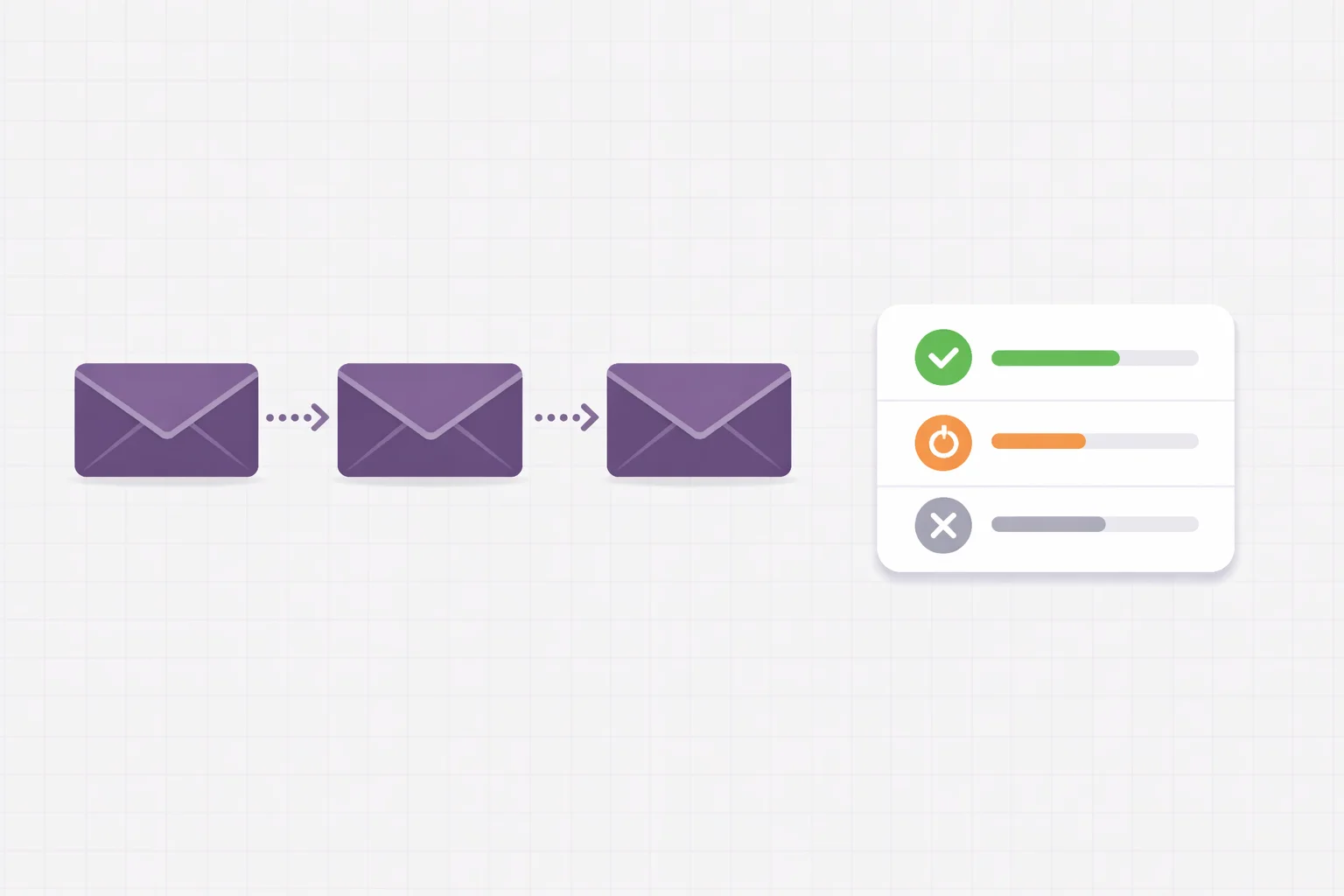
Löse die erste E-Mail in der Sequenz aus. Das Modul sendet dein Tag-0-Template an alle Leads mit Status "New". Nach dem Versand wechselt ihr Status auf "Contacted".
Das Modul protokolliert die gesendete E-Mail im Chatter jedes Leads — volle Nachvollziehbarkeit, was gesendet wurde und wann.
Automatische Follow-up-Planung
Nach dem Senden von Schritt 1 berechnet das Modul, wann jedes Follow-up fällig wird, basierend auf den Zeitabständen in deinen Templates:
- Schritt 2 wird 3 Tage nach Schritt 1 fällig
- Schritt 3 wird 7 Tage nach Schritt 1 fällig
- Schritt 4 wird 14 Tage nach Schritt 1 fällig
Auf deinem Dashboard siehst du eine Warteschlange mit ausstehenden Follow-ups. Wenn sie fällig sind, prüfst du sie und sendest.
Antwort-Erkennung
Wenn ein Lead auf deine E-Mail antwortet, erkennt das Modul die eingehende Nachricht und ändert den Kampagnen-Status des Leads auf "Replied". Die Sequenz pausiert automatisch für diesen Lead — keine weiteren Follow-ups gehen raus.
Das ist entscheidend. Nichts zerstört eine Beziehung schneller als ein automatisches Follow-up, das ankommt, nachdem jemand schon geantwortet hat.
Schritt 6: Follow-up-Management und Status-Tracking
Während deine Kampagne läuft, durchlaufen Leads verschiedene Status:
- New — Hinzugefügt, aber noch nicht kontaktiert
- Contacted — Erste E-Mail gesendet, warte auf Antwort
- Replied — Lead hat geantwortet (Sequenz pausiert)
- Positive — Antwort signalisiert Interesse
- Not Now — Gerade kein Interesse, später erneut ansprechen
- Dead — Kein Interesse, nicht mehr kontaktieren
Antworten bearbeiten
Wenn ein Lead auf "Replied" wechselt, ist es dein Job, die Antwort zu lesen und zu entscheiden:
- Positive Antwort ("Klar, lass uns reden") — Als "Positive" markieren, Meeting planen
- Neutrale Antwort ("Worum geht's?") — Manuell antworten, Gespräch fortsetzen
- Negative Antwort ("Kein Interesse") — Als "Dead" oder "Not Now" markieren, je nach Tonlage
- Auto-Reply / Abwesenheit — Bei "Replied" lassen, die Person antwortet vielleicht, wenn sie zurück ist
Kampagnen-Übersicht
Jederzeit kannst du deinen Kampagnen-Funnel sehen:
- Wie viele Leads in welchem Status sind
- Wie deine Antwortrate aussieht
- Wo Follow-ups ausstehen
- Welche Leads manuelle Aufmerksamkeit brauchen
Diese Übersicht macht den Unterschied zwischen chaotischer und systematischer Kaltakquise.
Tipps für bessere Zustellbarkeit
E-Mails in den Posteingang zu bekommen (nicht Spam) ist die halbe Miete. Das funktioniert wirklich:
Neue E-Mail-Adressen aufwärmen. Sende nicht am ersten Tag 50 kalte E-Mails von einer brandneuen Adresse. Starte mit 5-10 pro Tag und steigere über 2-3 Wochen.
Volumen vernünftig halten. 30-50 E-Mails pro Absender pro Tag ist ein sicherer Bereich. Mehr und du riskierst Probleme.
Eine dedizierte Versand-Domain nutzen. Sende Kaltakquise nicht von deiner Haupt-Firmendomain. Wenn die Domain markiert wird, ist deine reguläre Geschäfts-E-Mail betroffen. Nutze eine separate Domain (z.B. outreach.deinefirma.com) für kalte Kampagnen.
Bounce-Raten überwachen. Wenn mehr als 5% deiner E-Mails bouncen, bereinige deine Liste. Hohe Bounce-Raten beschädigen deine Absender-Reputation.
Keine Tracking-Pixel in kalten E-Mails. Viele Spam-Filter flaggen sie. Open-Tracking ist nett, aber Zustellbarkeit ist wichtiger.
Abmeldemöglichkeit einbauen. Auch bei Kaltakquise: Gib Empfängern eine Möglichkeit, sich abzumelden. Das ist in den meisten Rechtsordnungen gesetzlich vorgeschrieben und reduziert Spam-Beschwerden.
DSGVO-Hinweise für EU-Unternehmen
Wenn du in der EU operierst, ist Kaltakquise per E-Mail legal — aber nur unter bestimmten Bedingungen. Das hier ist keine Rechtsberatung, aber Folgendes solltest du wissen:
Berechtigtes Interesse (Art. 6 Abs. 1 lit. f DSGVO)
B2B-Kaltakquise kann über "berechtigtes Interesse" gerechtfertigt werden, wenn:
- Du geschäftliche E-Mail-Adressen kontaktierst (keine privaten)
- Der Inhalt für die berufliche Rolle des Empfängers relevant ist
- Du eine Opt-out-Möglichkeit bietest
- Du nach einem Opt-out nicht weiter kontaktierst
Was du tun musst
- Interessenabwägung dokumentieren. Schreib auf, warum du glaubst, dass die Kontaktaufnahme ein berechtigtes Geschäftsinteresse darstellt.
- Nur geschäftliche E-Mail-Adressen verwenden. Kontaktiere niemals private E-Mail-Adressen für Kaltakquise.
- Opt-out in jeder E-Mail anbieten. Ein einfaches "Wenn du nichts mehr von mir hören willst, antworte einfach und ich nehme dich raus" reicht.
- Opt-outs sofort umsetzen. Wenn jemand Stopp sagt, hörst du auf. Markiere als "Dead" in deiner Kampagne.
- Alles protokollieren. Dokumentiere was du gesendet hast, wann und an wen. Der Odoo CRM Chatter erledigt das automatisch.
Der Vorteil von CRM-nativer Kaltakquise
Ein wesentlicher Vorteil, Outreach innerhalb von Odoo statt über externe Tools zu betreiben: Deine Daten bleiben in deinem System. Kein Datentransfer an Drittanbieter bedeutet weniger Auftragsverarbeitungsverträge, einfachere Compliance-Dokumentation und reduziertes Risiko.
Wenn du US-basierte Outreach-Tools wie Lemlist oder Apollo nutzt, musst du angemessenen Datenschutz für EU-Personendaten sicherstellen, die in die USA übertragen werden. Bei CRM-nativer Kaltakquise stellt sich dieses Problem nicht.
Fazit
Kaltakquise in Odoo 18 Community ist komplett möglich — ohne Enterprise-Lizenz. Du brauchst zwei Module, ein ordentliches SMTP-Setup und gut geschriebene Templates. Das in dieser Anleitung beschriebene Setup gibt dir:
- Vorausgefüllte Empfänger und Absender-Auswahl (CRM Direct Email)
- Mehrstufige E-Mail-Sequenzen mit automatischer Follow-up-Planung (Outreach Campaigns)
- Kampagnen-Tracking mit klarer Status-Logik
- Volle Nachvollziehbarkeit im CRM
- DSGVO-freundliches Setup mit allen Daten in deinem System
Es ist nicht so poliert wie dedizierte Outreach-Tools wie Lemlist oder Apollo. Aber es funktioniert, es ist integriert, und es fügt kein weiteres SaaS-Abo zu deinem Stack hinzu.
Wenn du Odoo CRM bereits für deine Sales-Pipeline nutzt, macht es mehr Sinn, Outreach im gleichen System zu ergänzen, als noch ein weiteres Tool dranzuschrauben.
Verwandte Artikel
- Odoo CRM E-Mail-Problem: Warum der Empfänger nicht vorausgefüllt wird — das Empfänger-Problem und wie du es behebst
- Cold Email & Outreach in Odoo CRM — warum klassisches CRM kein Outbound kann und was sich ändern muss
- Odoo CRM Outreach Modul — Funktionsübersicht des Outreach-Kampagnen-Moduls
Beide Module sind im Odoo App Store verfügbar: CRM Direct Email und CRM Sender Selection. Falls du Hilfe beim Einrichten der Kaltakquise in deiner Odoo-Instanz brauchst oder eine individuelle Konfiguration willst, melde dich.