Vertriebsteams, die auf E-Mail-Outreach setzen, stoßen schnell auf ein praktisches Problem: Alle E-Mails von einer einzigen Adresse zu senden begrenzt die Zustellbarkeit, verhindert Personalisierung und macht Markentrennung unmöglich. Wenn Ihr Unternehmen mehrere Marken betreibt oder Ihre Vertriebsmitarbeiter jeweils eine eigene Absenderidentität benötigen, macht es Ihnen Standard-Odoo nicht leicht.
Dieser Leitfaden zeigt, wie Sie mehrere Absender-Adressen mit verschiedenen SMTP-Servern in Odoo 18 CRM konfigurieren — und wie Sie diese effektiv für Outreach einsetzen.
Warum Vertriebsteams mehrere Absender-Adressen brauchen
Es gibt drei Hauptgründe, warum eine einzelne ausgehende E-Mail-Adresse für professionellen Vertrieb nicht ausreicht:
Zustellbarkeit. E-Mail-Anbieter wie Gmail und Outlook tracken die Absender-Reputation pro Adresse. Wenn Sie 200 Cold-E-Mails pro Tag von einer Adresse senden, sinkt Ihre Reputation schnell. Die Verteilung auf mehrere Absender hält jede einzelne Adresse gesund und fern von Spam-Ordnern.
Persönliche Ansprache. E-Mails von "vertrieb@firma.de" wirken generisch. E-Mails von "jonas@firma.de" wirken persönlich. Im B2B-Vertrieb erzielen persönliche Absenderadressen durchweg bessere Öffnungs- und Antwortquoten als generische Adressen.
Markentrennung. Unternehmen mit mehreren Marken, Produkten oder regionalen Einheiten müssen von verschiedenen Domains senden. Eine Beratungssparte und eine Softwaresparte sollten nicht dieselbe Absenderadresse teilen.
Das Problem im Standard-Odoo
Im Auslieferungszustand verwendet Odoo einen einzigen Standard-Ausgangsserver für alle E-Mails. Sie können zwar mehrere ausgehende Mailserver in den Einstellungen konfigurieren, aber es gibt keine praktische Möglichkeit, beim Verfassen einer E-Mail aus einem CRM-Lead heraus auszuwählen, welcher Server verwendet werden soll.
Was in der Praxis passiert:
- Alle E-Mails gehen über den Server mit der höchsten Priorität (niedrigste Sequenznummer)
- Vertriebsmitarbeiter können beim Schreiben an einen Lead keinen Absender wählen
- Wenn der Standardserver ausfällt, scheitern E-Mails still oder fallen unvorhersehbar auf einen anderen Server zurück
- Es gibt kein Konzept für "dieser Mitarbeiter sendet von dieser Adresse über diesen SMTP-Server"
Für Teams, die Outbound-Vertrieb betreiben, ist das eine erhebliche Einschränkung.
So funktioniert die Absender-Auswahl mit CRM Direct Email
Das CRM Direct Email Modul fügt eine Absender-Auswahl zum Mail-Composer in Odoo CRM hinzu. Wenn Sie eine E-Mail von einem Lead oder einer Opportunity aus verfassen, können Sie über ein Dropdown auswählen, welcher Ausgangsserver (und damit welche Absenderadresse) verwendet werden soll.
Das bedeutet:
- Jeder Vertriebsmitarbeiter kann von seiner eigenen Adresse senden
- Verschiedene SMTP-Server können für verschiedene Absender verwendet werden
- Die Absenderwahl geschieht pro E-Mail, nicht global
- Sie können Anbieter mischen — ein Absender über Brevo, ein anderer über IONOS, ein dritter über Ihren eigenen Mailserver
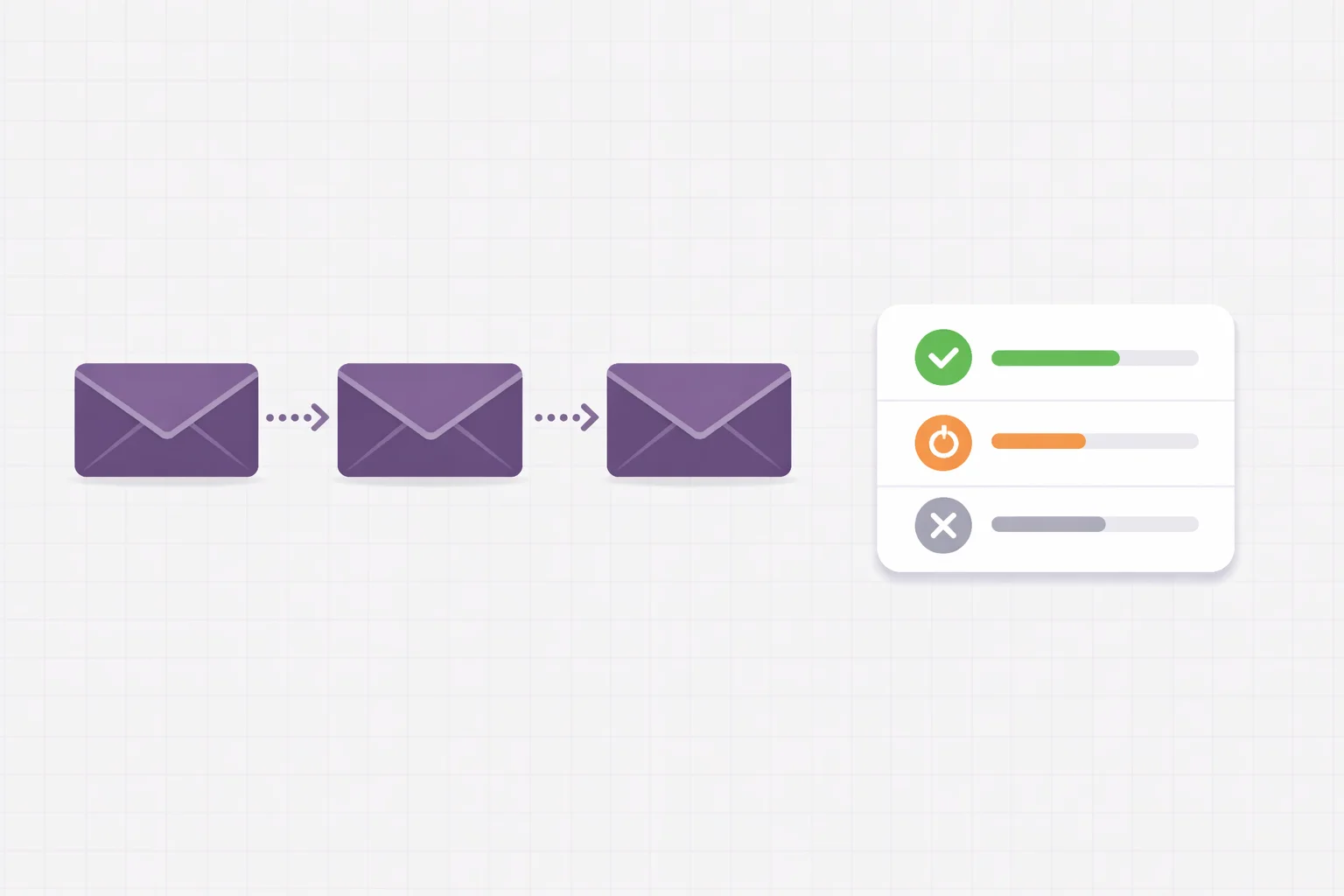
Die Module sind im Odoo App Store verfügbar: CRM Direct Email und CRM Sender Selection für Odoo 18 Community und Enterprise.
Setup-Anleitung: Mehrere SMTP-Server in Odoo 18 konfigurieren
Bevor Sie Absender auswählen können, müssen Sie die SMTP-Server in Odoo konfigurieren. Hier zeigen wir die Einrichtung anhand zweier gängiger Anbieter.
Zu den ausgehenden Mailservern navigieren
- Gehen Sie zu Einstellungen > Technisch > Ausgehende Mailserver
- Klicken Sie auf Neu, um einen Server hinzuzufügen
- Füllen Sie die Verbindungsdaten Ihres Anbieters aus
Wiederholen Sie diesen Vorgang für jede Kombination aus Absenderadresse und SMTP-Server.
Beispiel 1: Brevo (ehemals Sendinblue) SMTP-Setup
Brevo ist ein beliebter Anbieter für transaktionale E-Mails mit großzügigem kostenlosen Kontingent und guter Zustellbarkeit. Für Cold Outreach eignet sich Brevo besonders, weil SPF/DKIM-Signierung für verifizierte Domains automatisch gehandhabt wird.
Server-Konfiguration:
| Feld | Wert |
|---|---|
| Beschreibung | Brevo - jonas@firma.de |
| SMTP-Server | smtp-relay.brevo.com |
| SMTP-Port | 587 |
| Verbindungssicherheit | TLS (STARTTLS) |
| Benutzername | Ihre Brevo-Konto-E-Mail |
| Passwort | Ihr Brevo SMTP-Schlüssel (nicht Ihr Konto-Passwort) |
| FROM-Filter | jonas@firma.de |
Wichtige Hinweise:
- Den SMTP-Schlüssel finden Sie in Brevo unter Einstellungen > SMTP & API > SMTP. Es handelt sich nicht um Ihr Login-Passwort.
- Das Feld FROM-Filter weist Odoo an, diesen Server nur zu verwenden, wenn der Absender mit dieser E-Mail-Adresse übereinstimmt. So routet Odoo E-Mails zum richtigen SMTP-Server.
- Sie müssen Ihre Sendedomain zunächst in Brevo verifizieren (unter Einstellungen > Absender, Domains & Dedizierte IPs).
- Das kostenlose Brevo-Kontingent erlaubt 300 E-Mails/Tag, was für moderaten Outreach ausreicht. Für höhere Volumina starten die Bezahltarife zu vernünftigen Preisen.
Beispiel 2: IONOS SMTP-Setup
IONOS (ehemals 1&1) ist ein weit verbreiteter europäischer E-Mail- und Hosting-Anbieter. Viele deutsche Unternehmen haben bereits IONOS-E-Mail-Konten, was die Nutzung als Absenderadresse naheliegend macht.
Server-Konfiguration:
| Feld | Wert |
|---|---|
| Beschreibung | IONOS - maria@firma.de |
| SMTP-Server | smtp.ionos.de |
| SMTP-Port | 587 |
| Verbindungssicherheit | TLS (STARTTLS) |
| Benutzername | maria@firma.de (vollständige E-Mail-Adresse) |
| Passwort | das Passwort des E-Mail-Kontos |
| FROM-Filter | maria@firma.de |
Wichtige Hinweise:
- IONOS verwendet die vollständige E-Mail-Adresse als Benutzername — nicht nur den lokalen Teil.
- Port 465 mit SSL/TLS funktioniert ebenfalls, aber 587 mit STARTTLS wird generell bevorzugt.
- IONOS hat Sendelimits (typischerweise ca. 500 E-Mails/Stunde für Standardkonten). Prüfen Sie Ihren spezifischen Tarif.
- Wenn Sie IONOS mit einer eigenen Domain verwenden, stellen Sie sicher, dass SPF- und DKIM-Einträge in den IONOS-DNS-Einstellungen korrekt konfiguriert sind.
Wie Odoo E-Mails zum richtigen Server routet
Der Schlüssel zum Betrieb mehrerer SMTP-Server in Odoo ist das Feld FROM-Filter. Wenn Odoo eine E-Mail sendet, prüft es die Absenderadresse gegen den FROM-Filter jedes konfigurierten Ausgangsservers:
- Wenn der Absender exakt mit einem FROM-Filter übereinstimmt, wird dieser Server verwendet
- Wenn kein FROM-Filter passt, fällt Odoo auf den Server mit der niedrigsten Sequenznummer (höchste Priorität) zurück
- Wenn mehrere Server passen, gewinnt der mit der niedrigsten Sequenznummer
Das bedeutet: Jede Absenderadresse sollte ihren eigenen Ausgangsserver-Eintrag mit passendem FROM-Filter haben. Das CRM Direct Email Modul lässt Benutzer dann beim Verfassen den Absender wählen, und Odoo leitet die E-Mail automatisch über den richtigen SMTP-Server.
Absender-Auswahl in der Praxis
Sobald Ihre SMTP-Server konfiguriert und das CRM Direct Email Modul installiert ist, funktioniert der Workflow unkompliziert:
- Öffnen Sie einen Lead oder eine Opportunity im CRM
- Klicken Sie auf E-Mail senden
- Der Mail-Composer öffnet sich mit vorausgefülltem Empfänger (dem Kontakt des Leads)
- Wählen Sie den gewünschten Absender aus dem Dropdown
- Verfassen Sie Ihre E-Mail und senden Sie
Die Absender-Auswahl merkt sich Ihre letzte Wahl. Wenn Sie typischerweise von derselben Adresse senden, müssen Sie nicht jedes Mal neu auswählen. Aber wenn Sie wechseln müssen — für eine andere Marke, eine andere Kampagne oder zur Volumenverteilung — ist die Option immer da.
Absender-Rotation für Cold Outreach
Wenn Sie Cold-E-Mail-Kampagnen betreiben, ist Absender-Rotation kein Nice-to-have — sie ist essenziell für die Zustellbarkeit.
Warum Rotation wichtig ist
E-Mail-Anbieter verwenden Absender-Reputation, um zu entscheiden, ob Ihre E-Mails den Posteingang erreichen. Die entscheidenden Faktoren:
- Volumen pro Absender: Zu viele E-Mails von einer Adresse lösen Spam-Filter aus. Die Verteilung auf 3-5 Absender hält das individuelle Volumen niedrig.
- Beschwerdequote: Wenn Empfänger Ihre E-Mails als Spam markieren, leidet die spezifische Absenderadresse. Rotation begrenzt den Schadenradius.
- Domain-Reputation: Auch mit Rotation — wenn alle Absender eine Domain teilen, kann die Domain-Reputation dennoch leiden. Absender über verschiedene Domains bieten bessere Isolation.
- Aufwärmphase: Neue E-Mail-Adressen müssen schrittweise Reputation aufbauen. Sie können nicht am ersten Tag 100 E-Mails von einer frischen Adresse senden. Beginnen Sie mit 5-10 pro Tag und steigern Sie über 2-4 Wochen.
Praktische Rotationsstrategie
Für ein Team, das Outbound-Vertrieb in Odoo betreibt:
- Richten Sie 3-5 Absenderadressen ein über mindestens 2 verschiedene Domains
- Weisen Sie Absender Kampagnen zu — jede Kampagne nutzt einen Absender, nicht alle
- Begrenzen Sie das tägliche Volumen pro Absender auf 30-50 E-Mails für Cold Outreach (weniger für neue Adressen)
- Überwachen Sie Bounce-Raten — wenn ein Absender anfängt zu bouncen, pausieren Sie ihn und untersuchen Sie die Ursache
- Rotieren Sie wöchentlich oder pro Kampagne — verwenden Sie nicht denselben Absender für jede Kampagne
Das CRM Direct Email Modul macht dies praktikabel, weil die Absenderwahl auf der Ebene jeder einzelnen E-Mail stattfindet. Vertriebsmitarbeiter wählen bewusst, von welcher Adresse sie senden, anstatt dass alles über einen Default läuft.
E-Mail-Signaturen pro Absender-Adresse
Verschiedene Absenderadressen sollten verschiedene Signaturen haben. Eine E-Mail von "jonas@beratung-marke.de" sollte eine andere Signatur tragen als eine von "jonas@software-marke.de".
In Odoo werden E-Mail-Signaturen typischerweise pro Benutzer in den Benutzereinstellungen festgelegt. Das funktioniert für einen einzelnen Absender, aber nicht, wenn eine Person von mehreren Adressen sendet.
Aktueller Ansatz:
- Erstellen Sie Signatur-Vorlagen, die zu jeder Absenderidentität passen
- Beim Wechsel des Absenders passen Sie die Signatur im E-Mail-Text vor dem Senden an
- Für Teams mit strikten Markenrichtlinien erstellen Sie E-Mail-Templates pro Absender, die die korrekte Signatur enthalten
Das ist zugegebenermaßen nicht perfekt. Die Signaturverwaltung pro Absender ist ein Bereich, in dem Odoos Architektur ihre Einzel-Absender-Herkunft zeigt. Für automatisierte Kampagnen mit dem Outreach-Modul enthalten Templates von Haus aus die richtige Signatur für den Kampagnen-Absender.
Häufige Fallstricke
Die Einrichtung mehrerer SMTP-Server ist grundsätzlich einfach, aber es gibt wiederkehrende Probleme, die regelmäßig auftreten.
SPF-Einträge
SPF (Sender Policy Framework) teilt empfangenden E-Mail-Servern mit, welche Server berechtigt sind, im Namen Ihrer Domain zu senden. Wenn Sie über Brevo und IONOS senden, aber Ihr SPF-Eintrag nur Ihren eigenen Mailserver listet, werden E-Mails die SPF-Prüfung nicht bestehen.
Lösung: Fügen Sie alle Sendedienste zum SPF-Eintrag Ihrer Domain hinzu.
Beispiel für eine Domain, die sowohl Brevo als auch IONOS nutzt:
v=spf1 include:_spf.brevo.com include:_spf.perfora.net ~all
Prüfen Sie die Dokumentation Ihres Anbieters für die korrekte Include-Anweisung. SPF erlaubt maximal 10 DNS-Lookups, fügen Sie also keine Dienste hinzu, die Sie nicht aktiv nutzen.
DKIM-Signierung
DKIM (DomainKeys Identified Mail) fügt Ihren E-Mails eine kryptografische Signatur hinzu. Jeder SMTP-Anbieter benötigt seinen eigenen DKIM-Eintrag in Ihrem DNS.
- Brevo: Stellt DKIM-Einträge während der Domain-Verifizierung bereit. Fügen Sie diese als TXT-Einträge in Ihrem DNS hinzu.
- IONOS: Handhabt DKIM automatisch für E-Mails, die über deren Server für IONOS-gehostete Domains gesendet werden. Für externe Domains prüfen Sie deren Dokumentation.
Ohne DKIM landen Ihre E-Mails wahrscheinlicher im Spam — besonders bei Cold Outreach, wo der Empfänger Sie nicht kennt.
DMARC-Richtlinie
DMARC verbindet SPF und DKIM und teilt empfangenden Servern mit, was bei fehlgeschlagenen Prüfungen zu tun ist. Richten Sie mindestens einen DMARC-Eintrag zur Überwachung ein:
v=DMARC1; p=none; rua=mailto:dmarc-reports@ihredomain.de
Beginnen Sie mit p=none (nur Überwachung) und wechseln Sie zu p=quarantine oder p=reject, sobald Sie bestätigt haben, dass alle legitimen E-Mails SPF und DKIM bestehen.
Aufwärmphase für neue Adressen
Neue E-Mail-Adressen haben keine Reputation. Am ersten Tag 50 Cold-E-Mails zu senden ist der schnellste Weg in den Spam-Ordner. Wärmen Sie neue Absender auf:
- Woche 1: 5-10 E-Mails pro Tag, idealerweise an Personen, die antworten werden (Kollegen, bestehende Kontakte)
- Woche 2: 10-20 E-Mails pro Tag, Mischung aus warmen und kalten Empfängern
- Woche 3: 20-30 E-Mails pro Tag
- Woche 4+: Schrittweise auf Ihr Zielvolumen steigern
Dies gilt pro Absenderadresse. Wenn Sie 3 neue Absender einrichten, braucht jeder seine eigene Aufwärmphase.
FROM-Filter-Fehler
Der häufigste Konfigurationsfehler: Der FROM-Filter auf dem Ausgangsserver stimmt nicht mit der tatsächlichen Absenderadresse überein. Odoo fällt dann stillschweigend auf den Standardserver zurück, und Ihre E-Mail geht von der falschen Adresse raus.
Prüfen Sie doppelt, dass der FROM-Filter exakt mit der E-Mail-Adresse übereinstimmt, die in der Absender-Auswahl verwendet wird. Groß-/Kleinschreibung kann je nach Odoo-Version ebenfalls ein Problem sein.
Fazit
Mehrere Absenderadressen sind eine Grundvoraussetzung für jedes Vertriebsteam, das E-Mail-Outreach betreibt. Standard-Odoo macht dies schwieriger als nötig, aber mit der richtigen SMTP-Konfiguration und dem CRM Direct Email Modul wird es praktikabel.
Die Einrichtung umfasst:
- Mehrere Ausgangsserver mit korrekten FROM-Filtern konfigurieren
- SPF-, DKIM- und DMARC-Einträge für alle Sendedomains einrichten
- Das CRM Direct Email Modul für die Absender-Auswahl im CRM installieren
- Neue Absenderadressen schrittweise aufwärmen
- Absender über Kampagnen hinweg rotieren für bessere Zustellbarkeit
Einmal konfiguriert, kann Ihr Vertriebsteam personalisierte E-Mails von der richtigen Absenderadresse senden — direkt aus dem CRM-Lead heraus, ohne Tool-Wechsel oder Umwege.
Weiterführende Artikel:
- Warum Odoo CRM den E-Mail-Empfänger nicht vorausfüllt (und wie Sie es beheben) — das Basismodul für die Absender-Auswahl
- Cold Email & Outreach in Odoo CRM — der komplette Leitfaden für CRM-natives Outreach
- Odoo CRM Outreach Modul — E-Mail-Sequenzen, Follow-ups und Kampagnen-Tracking
- Cold-E-Mail-Setup ohne Enterprise — Outbound-Vertrieb in Odoo Community Edition einrichten
Benötigen Sie Hilfe bei der Konfiguration mehrerer SMTP-Server in Ihrer Odoo-Instanz? Kontaktieren Sie uns — wir helfen Teams beim Aufbau einer zustellbaren Outreach-Infrastruktur.